Подключение к Wi-Fi подтверждает связь с домашней точкой, но не весь путь в интернет. Проверьте другое устройство, несколько сервисов, питание и доступные индикаторы оборудования. Не сбрасывайте роутер и не меняйте операторские параметры, пока не известен способ восстановления.
Проблема на одном устройстве или у всех
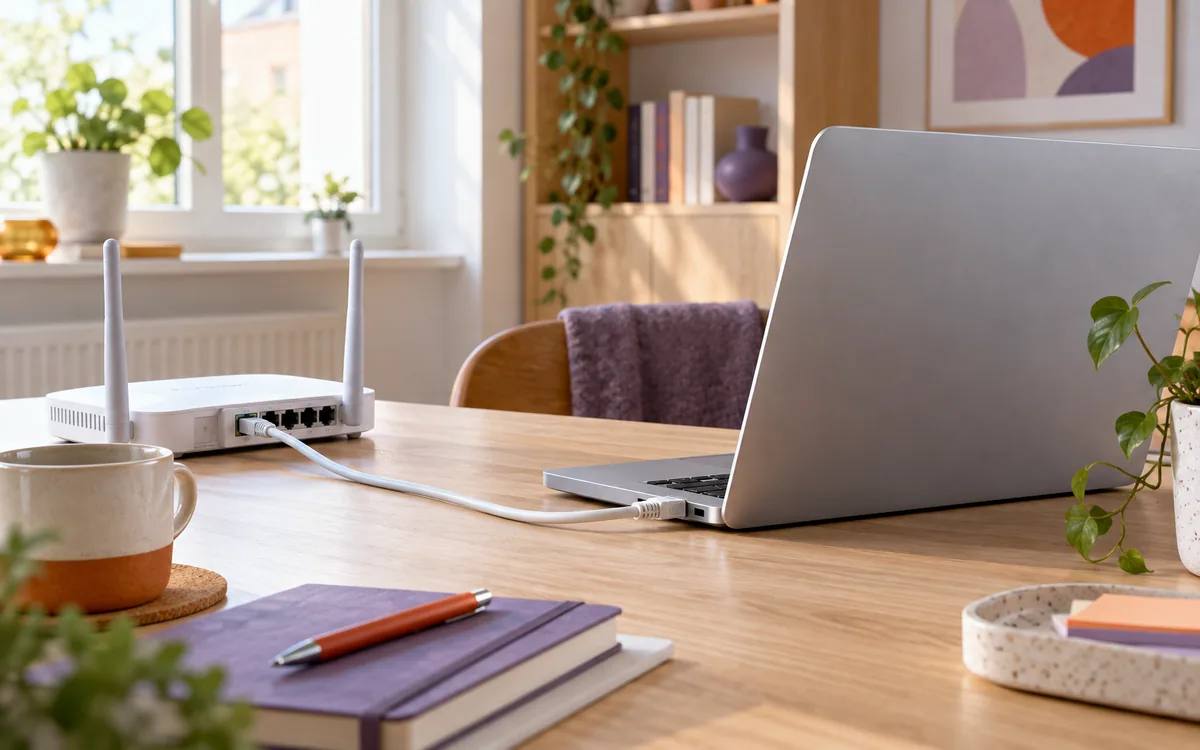
Откройте знакомый сайт на втором устройстве в той же домашней сети. Убедитесь, что телефон не переключился на мобильный интернет: иначе успешная загрузка не проверит домашнюю линию. Если только один компьютер остаётся без доступа, изучайте его подключение и конкретное приложение.
Системный значок тоже не заменяет проверку разных сервисов. Операционная система определяет доступность своими механизмами, и отдельное приложение может работать иначе. Запишите, что именно открывается и где появляется ошибка.
Посмотрите на доступные соединения
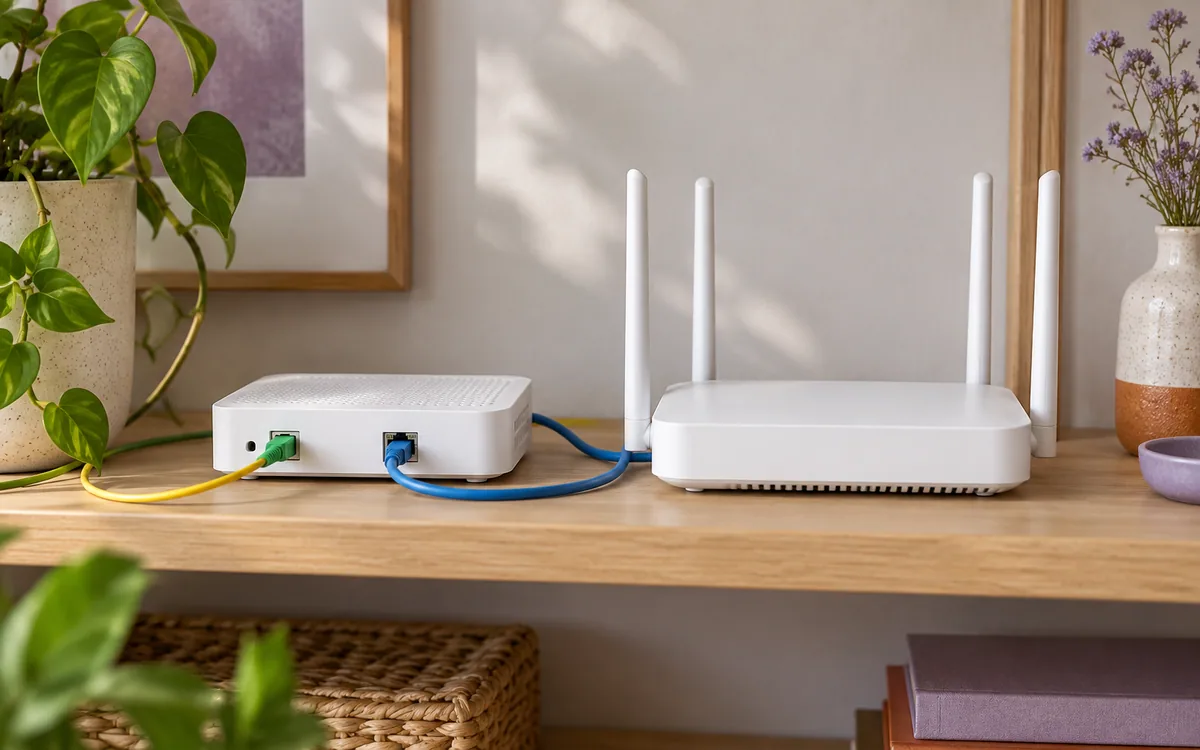
Проверьте питание роутера и отдельного терминала, если он установлен. Осмотрите без разборки, не отошёл ли доступный сетевой кабель и не было ли недавно перестановки мебели. Оптические разъёмы не открывайте для осмотра и не смотрите в конец волокна.
Состояние индикаторов сверяйте с инструкцией именно вашей модели. Название и цвет сигнала могут различаться. Фотография панели полезна поддержке, но мигающая лампа сама по себе не доказывает конкретную аварию на всей улице.
Не начинайте с заводского сброса
Обычная перезагрузка и сброс настроек — разные действия. При допустимой по инструкции перезагрузке устройство заново запускается; после заводского сброса могут исчезнуть параметры подключения и домашнего Wi-Fi. Восстанавливать их без данных оператора бывает сложно.
Если произошёл массовый сбой или пропало питание узлов, переименование сети и смена тарифа не восстановят линию. Узнайте статус у действующего оператора по официальному контакту из договора. Не вводите пароль личного кабинета на сторонней странице, найденной по сообщению об ошибке.
Что сообщить в поддержку
- Работает ли интернет на других устройствах той же сети.
- Какие сайты и приложения доступны или недоступны.
- Есть ли питание у роутера и терминала.
- Названия и состояния индикаторов, модель оборудования.
- Когда началось отключение и что изменялось перед ним.
Короткие ответы на частые вопросы
Можно нажать Reset, чтобы интернет появился?
Не используйте заводской сброс как универсальный способ. Он может удалить рабочую конфигурацию. Сначала уточните причину и возможность восстановления.
Нужно подать новую заявку на подключение?
Если услуга уже действует, обращайтесь в поддержку своего оператора. Новая заявка партнёру предназначена для нового подключения и не заменяет аварийное обращение.
Источники и условия
Общие технические рекомендации сверены с материалами производителей и сервисов. Названия пунктов и возможности зависят от модели оборудования. Условия подключения Миранды, ЛТК и Миртелекома уточняются по адресу.